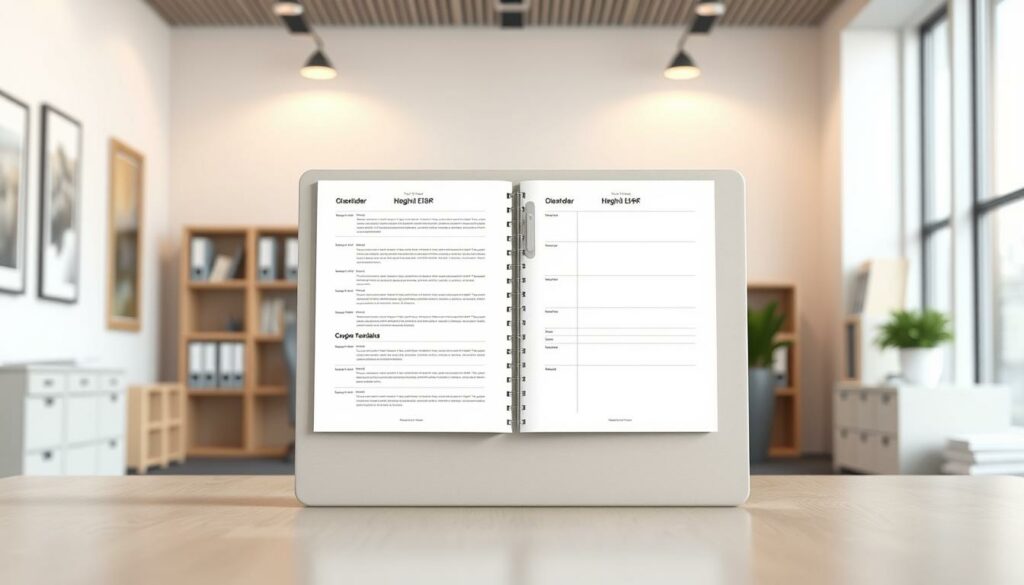
Hängeregister Beschriftung Word Vorlage hier kostenlos downloaden
Organisieren Sie Ihr Büro mit Stil und Effizienz! Kennen Sie das Gefühl, wenn wichtige Dokumente im Chaos versinken und wertvolle Zeit mit der Suche verloren geht? Mit unserer kostenlosen Word Vorlage für Hängeregister Beschriftungen gehört das der Vergangenheit an. Bringen Sie Struktur in Ihre Ablage und erleichtern Sie Ihren Arbeitsalltag. Entdecken Sie, wie Sie mit wenigen Klicks ein professionelles und übersichtliches Ordnungssystem schaffen können, das nicht nur funktional ist, sondern auch Ihre Arbeitsumgebung optisch aufwertet.
Optimieren Sie Ihre Büroorganisation mit professionellen Hängeregister Beschriftungen
Ein gut organisiertes Büro ist das A und O für produktives Arbeiten. Mit unseren kostenlosen Word Vorlagen für Hängeregister Beschriftungen können Sie Ihre Dokumente übersichtlich ordnen und schnell wiederfinden. Schluss mit dem lästigen Suchen und der damit verbundenen Zeitverschwendung. Unsere Vorlagen sind einfach zu bedienen und individuell anpassbar, sodass Sie Ihre Hängeregister nach Ihren persönlichen Bedürfnissen beschriften können.
Stellen Sie sich vor, wie viel Zeit und Nerven Sie sparen, wenn Sie jedes Dokument sofort griffbereit haben. Ein aufgeräumtes Büro fördert nicht nur die Konzentration, sondern auch die Kreativität und das Wohlbefinden. Nutzen Sie unsere Vorlagen, um Ihr Büro in eine Oase der Effizienz zu verwandeln und Ihre Arbeitsprozesse zu optimieren.
Warum sind Hängeregister Beschriftungen so wichtig?
Hängeregister Beschriftungen sind das Aushängeschild Ihrer Büroorganisation. Sie ermöglichen es Ihnen, Dokumente schnell zu identifizieren und zuzuordnen. Eine klare und übersichtliche Beschriftung spart Zeit und reduziert Stress. Darüber hinaus vermitteln professionell gestaltete Beschriftungen einen positiven Eindruck auf Kunden und Geschäftspartner.
Eine gute Beschriftung ist mehr als nur ein Name oder ein Datum. Sie ist ein Wegweiser, der Sie durch den Dschungel Ihrer Dokumente führt. Mit unseren Vorlagen können Sie sicherstellen, dass Ihre Beschriftungen nicht nur informativ, sondern auch optisch ansprechend sind.
Die Vorteile unserer kostenlosen Word Vorlagen
Unsere kostenlosen Word Vorlagen für Hängeregister Beschriftungen bieten Ihnen zahlreiche Vorteile:
- Einfache Bedienung: Die Vorlagen sind intuitiv und leicht verständlich. Auch ohne Vorkenntnisse können Sie professionelle Beschriftungen erstellen.
- Individuelle Anpassung: Passen Sie die Vorlagen an Ihre persönlichen Bedürfnisse an. Ändern Sie Schriftarten, Farben und Layouts, um Ihre individuelle Note einzubringen.
- Zeitersparnis: Mit unseren Vorlagen erstellen Sie Beschriftungen im Handumdrehen. Sparen Sie wertvolle Zeit, die Sie für wichtigere Aufgaben nutzen können.
- Professionelles Design: Unsere Vorlagen sind modern und ansprechend gestaltet. Sorgen Sie für ein professionelles Erscheinungsbild Ihrer Büroorganisation.
- Kostenlos: Unsere Vorlagen stehen Ihnen kostenlos zur Verfügung. Nutzen Sie die Vorteile einer professionellen Büroorganisation, ohne Ihr Budget zu belasten.
So nutzen Sie unsere Word Vorlagen für Hängeregister Beschriftungen
Die Nutzung unserer Word Vorlagen ist denkbar einfach. Befolgen Sie einfach diese Schritte:
- Vorlage herunterladen: Laden Sie die gewünschte Vorlage kostenlos von unserer Webseite herunter.
- In Word öffnen: Öffnen Sie die Vorlage in Microsoft Word.
- Anpassen: Passen Sie die Vorlage an Ihre Bedürfnisse an. Ändern Sie den Text, die Schriftart, die Farbe und das Layout.
- Drucken: Drucken Sie die fertigen Beschriftungen auf Etikettenpapier oder normales Papier aus.
- Anbringen: Bringen Sie die Beschriftungen an Ihren Hängeregistern an.
Und schon haben Sie Ihre Hängeregister professionell beschriftet und Ihr Büro optimal organisiert!
Tipps für die Gestaltung Ihrer Hängeregister Beschriftungen
Um das Beste aus Ihren Hängeregister Beschriftungen herauszuholen, haben wir hier einige Tipps für Sie:
- Verwenden Sie eine klare und gut lesbare Schriftart: Wählen Sie eine Schriftart, die auch aus der Ferne gut erkennbar ist. Vermeiden Sie verschnörkelte Schriften oder zu kleine Schriftgrößen.
- Verwenden Sie eine kontrastreiche Farbe: Wählen Sie eine Farbe, die sich deutlich von der Farbe des Hängeregisters abhebt. So stellen Sie sicher, dass die Beschriftung gut sichtbar ist.
- Verwenden Sie kurze und prägnante Beschriftungen: Beschränken Sie sich auf die wichtigsten Informationen. Vermeiden Sie lange Sätze oder unnötige Details.
- Verwenden Sie Symbole oder Logos: Verwenden Sie Symbole oder Logos, um Ihre Beschriftungen aufzulockern und die Wiedererkennung zu erhöhen.
- Seien Sie konsistent: Verwenden Sie für alle Hängeregister die gleiche Schriftart, Farbe und das gleiche Layout. So schaffen Sie ein einheitliches und professionelles Erscheinungsbild.
Beispiele für Hängeregister Beschriftungen
Hier sind einige Beispiele, wie Sie Ihre Hängeregister beschriften können:
- Nach Projekten: „Projekt A“, „Projekt B“, „Projekt C“
- Nach Kunden: „Kunde X“, „Kunde Y“, „Kunde Z“
- Nach Abteilungen: „Marketing“, „Vertrieb“, „Finanzen“
- Nach Themen: „Rechnungen“, „Verträge“, „Personal“
- Nach Datum: „Januar 2023“, „Februar 2023“, „März 2023“
Lassen Sie Ihrer Kreativität freien Lauf und finden Sie die Beschriftungen, die am besten zu Ihren Bedürfnissen passen.
Die richtige Schriftart für Ihre Hängeregister Beschriftungen
Die Wahl der richtigen Schriftart ist entscheidend für die Lesbarkeit und das Erscheinungsbild Ihrer Hängeregister Beschriftungen. Hier sind einige empfohlene Schriftarten:
- Arial: Eine klassische und gut lesbare Schriftart, die sich für fast alle Anwendungen eignet.
- Helvetica: Eine weitere beliebte Schriftart, die für ihre Klarheit und Schlichtheit bekannt ist.
- Calibri: Die Standardschriftart von Microsoft Word, die ebenfalls gut lesbar und modern wirkt.
- Verdana: Eine Schriftart, die speziell für die Bildschirmdarstellung entwickelt wurde und sich daher besonders gut für digitale Beschriftungen eignet.
- Tahoma: Eine ähnliche Schriftart wie Verdana, die ebenfalls für ihre gute Lesbarkeit auf Bildschirmen bekannt ist.
Experimentieren Sie mit verschiedenen Schriftarten, um diejenige zu finden, die Ihnen am besten gefällt und die am besten zu Ihrem Bürodesign passt.
Die richtige Farbe für Ihre Hängeregister Beschriftungen
Die Wahl der richtigen Farbe ist ebenfalls wichtig für die Lesbarkeit und das Erscheinungsbild Ihrer Hängeregister Beschriftungen. Hier sind einige Tipps:
- Verwenden Sie kontrastreiche Farben: Wählen Sie eine Farbe, die sich deutlich von der Farbe des Hängeregisters abhebt. Zum Beispiel: schwarze Schrift auf weißem Hintergrund oder weiße Schrift auf dunklem Hintergrund.
- Vermeiden Sie zu helle oder zu dunkle Farben: Farben, die zu hell oder zu dunkel sind, können schwer zu lesen sein. Wählen Sie stattdessen Farben, die einen guten Kontrast bieten, aber nicht zu grell sind.
- Verwenden Sie Farben, die zu Ihrem Bürodesign passen: Wählen Sie Farben, die zu Ihrem Bürodesign passen und ein harmonisches Gesamtbild erzeugen.
- Verwenden Sie Farben, um Ihre Beschriftungen zu kategorisieren: Verwenden Sie verschiedene Farben, um Ihre Beschriftungen zu kategorisieren und die Übersichtlichkeit zu erhöhen. Zum Beispiel: rote Beschriftungen für dringende Dokumente, blaue Beschriftungen für wichtige Dokumente und grüne Beschriftungen für allgemeine Dokumente.
Machen Sie Ihre Hängeregister zum Blickfang
Mit unseren kostenlosen Word Vorlagen für Hängeregister Beschriftungen können Sie Ihre Büroorganisation nicht nur optimieren, sondern auch Ihre Arbeitsumgebung optisch aufwerten. Gestalten Sie Ihre Hängeregister zu einem Blickfang und schaffen Sie eine positive und inspirierende Arbeitsatmosphäre.
Ein aufgeräumtes und gut organisiertes Büro ist ein Zeichen von Professionalität und Sorgfalt. Zeigen Sie Ihren Kunden und Geschäftspartnern, dass Sie Wert auf Ordnung und Effizienz legen.
Inspiration für Ihre Hängeregister Beschriftungen
Lassen Sie sich von unseren Beispielen inspirieren und finden Sie die Beschriftungen, die am besten zu Ihrem Büro und Ihren Bedürfnissen passen. Hier sind einige weitere Ideen:
- Verwenden Sie Fotos oder Illustrationen: Verwenden Sie Fotos oder Illustrationen, um Ihre Beschriftungen aufzulockern und die Wiedererkennung zu erhöhen.
- Verwenden Sie Zitate oder Sprüche: Verwenden Sie Zitate oder Sprüche, um Ihre Beschriftungen zu personalisieren und Ihre Mitarbeiter zu motivieren.
- Verwenden Sie Humor: Verwenden Sie Humor, um Ihre Beschriftungen aufzulockern und eine positive Arbeitsatmosphäre zu schaffen.
- Verwenden Sie saisonale Motive: Verwenden Sie saisonale Motive, um Ihre Beschriftungen an die Jahreszeit anzupassen und für Abwechslung zu sorgen.
Erstellen Sie Ihr individuelles Ordnungssystem
Mit unseren kostenlosen Word Vorlagen für Hängeregister Beschriftungen haben Sie die Möglichkeit, Ihr individuelles Ordnungssystem zu erstellen. Passen Sie die Vorlagen an Ihre persönlichen Bedürfnisse an und schaffen Sie eine Büroorganisation, die perfekt auf Ihre Arbeitsweise zugeschnitten ist.
Ein individuelles Ordnungssystem ist mehr als nur eine Ansammlung von Ordnern und Beschriftungen. Es ist ein Ausdruck Ihrer Persönlichkeit und Ihrer Arbeitsweise. Nutzen Sie unsere Vorlagen, um Ihr Büro in einen Ort zu verwandeln, an dem Sie sich wohlfühlen und produktiv arbeiten können.
Die Vorteile eines individuellen Ordnungssystems
Ein individuelles Ordnungssystem bietet Ihnen zahlreiche Vorteile:
- Mehr Effizienz: Sie finden Ihre Dokumente schneller und sparen wertvolle Zeit.
- Mehr Übersichtlichkeit: Sie behalten den Überblick über Ihre Dokumente und wissen immer, wo Sie was finden.
- Mehr Motivation: Ein aufgeräumtes Büro fördert die Konzentration und die Kreativität.
- Mehr Professionalität: Ein gut organisiertes Büro vermittelt einen positiven Eindruck auf Kunden und Geschäftspartner.
- Mehr Wohlbefinden: Ein aufgeräumtes Büro sorgt für eine angenehme Arbeitsatmosphäre.
Starten Sie noch heute mit Ihrer neuen Büroorganisation!
Warten Sie nicht länger und laden Sie noch heute unsere kostenlosen Word Vorlagen für Hängeregister Beschriftungen herunter. Bringen Sie Ordnung in Ihr Büro und optimieren Sie Ihre Arbeitsabläufe. Sie werden überrascht sein, wie viel Zeit und Nerven Sie sparen können.
Ein aufgeräumtes Büro ist der erste Schritt zu einem erfolgreichen Unternehmen. Investieren Sie in Ihre Büroorganisation und profitieren Sie von den zahlreichen Vorteilen, die Ihnen ein gut organisiertes Arbeitsumfeld bietet.
Wir wünschen Ihnen viel Erfolg bei der Umsetzung Ihrer neuen Büroorganisation!
FAQ – Häufig gestellte Fragen zu Hängeregister Beschriftungen
Welches Papier ist am besten für Hängeregister Beschriftungen geeignet?
Für Hängeregister Beschriftungen eignen sich am besten Etikettenbögen, die speziell für Laserdrucker oder Tintenstrahldrucker hergestellt werden. Diese Etiketten haften gut auf den Hängeregistern und lassen sich leicht ablösen, falls Sie die Beschriftung ändern müssen. Alternativ können Sie auch normales Papier verwenden und die Beschriftungen mit Klebestreifen befestigen. Achten Sie darauf, dass das Papier nicht zu dünn ist, damit es nicht reißt. Es gibt auch spezielle Hängeregister-Etiketten zu kaufen. Diese sind oft aus stärkerem Material und bieten eine hohe Klebekraft.
Wie kann ich die Schriftgröße in der Word Vorlage anpassen?
Um die Schriftgröße in der Word Vorlage anzupassen, markieren Sie den Text, dessen Schriftgröße Sie ändern möchten. Gehen Sie dann im Menüband auf die Registerkarte „Start„. Im Bereich „Schriftart“ finden Sie ein Feld, in dem die aktuelle Schriftgröße angezeigt wird. Klicken Sie auf den Pfeil neben dem Feld, um eine Liste mit verschiedenen Schriftgrößen zu öffnen. Wählen Sie die gewünschte Schriftgröße aus. Alternativ können Sie die Schriftgröße auch manuell eingeben, indem Sie den Wert im Feld ändern und die Eingabetaste drücken. Für eine schnelle Anpassung können Sie auch die Tastenkombinationen Strg + Umschalt + > (für größere Schrift) oder Strg + Umschalt + < (für kleinere Schrift) verwenden.
Wie kann ich die Farbe der Schrift oder des Hintergrunds ändern?
Um die Farbe der Schrift oder des Hintergrunds in der Word Vorlage zu ändern, markieren Sie den Text, dessen Farbe Sie ändern möchten. Gehen Sie dann im Menüband auf die Registerkarte „Start„. Im Bereich „Schriftart“ finden Sie das Symbol „Schriftfarbe“ (ein A mit einem farbigen Balken darunter). Klicken Sie auf den Pfeil neben dem Symbol, um eine Farbpalette zu öffnen. Wählen Sie die gewünschte Farbe aus. Um die Hintergrundfarbe zu ändern, markieren Sie den Text und klicken Sie im Bereich „Absatz“ auf das Symbol „Schattierung“ (ein Farbeimer, der Farbe ausgießt). Wählen Sie die gewünschte Hintergrundfarbe aus. Sie können auch „Keine Farbe“ auswählen, um den Hintergrund transparent zu machen.
Wie kann ich ein Logo oder ein Bild in die Beschriftung einfügen?
Um ein Logo oder ein Bild in die Beschriftung einzufügen, platzieren Sie den Cursor an der Stelle, an der Sie das Bild einfügen möchten. Gehen Sie dann im Menüband auf die Registerkarte „Einfügen„. Im Bereich „Illustrationen“ finden Sie das Symbol „Bilder„. Klicken Sie auf das Symbol und wählen Sie die Option „Dieses Gerät…„, um ein Bild von Ihrem Computer auszuwählen. Navigieren Sie zu dem Ordner, in dem sich das Bild befindet, und wählen Sie das Bild aus. Klicken Sie auf „Einfügen„. Das Bild wird nun in die Beschriftung eingefügt. Sie können die Größe und Position des Bildes anpassen, indem Sie auf das Bild klicken und die Ziehpunkte verwenden. Achten Sie darauf, dass das Bild nicht zu groß ist und die Lesbarkeit der Beschriftung beeinträchtigt.
Kann ich die Vorlage auch mit anderen Textverarbeitungsprogrammen als Word verwenden?
Unsere Vorlagen sind speziell für Microsoft Word optimiert. Die Verwendung mit anderen Textverarbeitungsprogrammen wie OpenOffice Writer oder Google Docs ist zwar möglich, kann aber zu Darstellungsfehlern oder Funktionsverlusten führen. Die Formatierung, Schriftarten und Layouts werden möglicherweise nicht korrekt angezeigt. Um die bestmögliche Kompatibilität zu gewährleisten, empfehlen wir die Verwendung von Microsoft Word. Wenn Sie ein anderes Textverarbeitungsprogramm verwenden möchten, sollten Sie die Vorlage vor der Verwendung überprüfen und gegebenenfalls anpassen. Sie könnten die Vorlage auch als .rtf Datei speichern, dies ist ein universelles Format, was von den meisten Textverarbeitungsprogrammen geöffnet werden kann.
Wie kann ich sicherstellen, dass die Beschriftungen auf die Hängeregister passen?
Um sicherzustellen, dass die Beschriftungen auf die Hängeregister passen, sollten Sie vor dem Drucken die Abmessungen der Beschriftungsfelder auf Ihren Hängeregistern messen. Passen Sie dann die Größe der Beschriftungsfelder in der Word Vorlage entsprechend an. Achten Sie darauf, dass die Schriftgröße nicht zu groß ist, damit der Text vollständig in das Beschriftungsfeld passt. Machen Sie am besten einen Probedruck auf normalem Papier, um zu überprüfen, ob die Beschriftungen richtig positioniert sind. Halten Sie den Probedruck an ein Hängeregister und passen Sie die Vorlage gegebenenfalls an. Verwenden Sie die Druckvorschau, um das Ergebnis vor dem Drucken zu überprüfen. Viele Hersteller von Hängeregistern bieten auch passende Etikettenbögen mit den entsprechenden Abmessungen an.
Was tun, wenn die Vorlage nach dem Download nicht richtig angezeigt wird?
Wenn die Vorlage nach dem Download nicht richtig angezeigt wird, kann dies verschiedene Ursachen haben. Überprüfen Sie zunächst, ob Sie die neueste Version von Microsoft Word installiert haben. Ältere Versionen von Word unterstützen möglicherweise nicht alle Funktionen der Vorlage. Stellen Sie sicher, dass die Schriftarten, die in der Vorlage verwendet werden, auf Ihrem Computer installiert sind. Wenn eine Schriftart fehlt, wird sie möglicherweise durch eine andere Schriftart ersetzt, was zu Darstellungsfehlern führen kann. Überprüfen Sie die Sicherheitseinstellungen von Word. Möglicherweise sind bestimmte Funktionen deaktiviert, die für die korrekte Darstellung der Vorlage erforderlich sind. Versuchen Sie, die Vorlage in einem anderen Ordner zu speichern und erneut zu öffnen. Wenn das Problem weiterhin besteht, laden Sie die Vorlage erneut herunter. Sollte das Problem trotzdem weiter bestehen, können Sie sich gerne bei unserem Support melden.