Inhaltsverzeichnis 3 Word Vorlage hier kostenlos downloaden
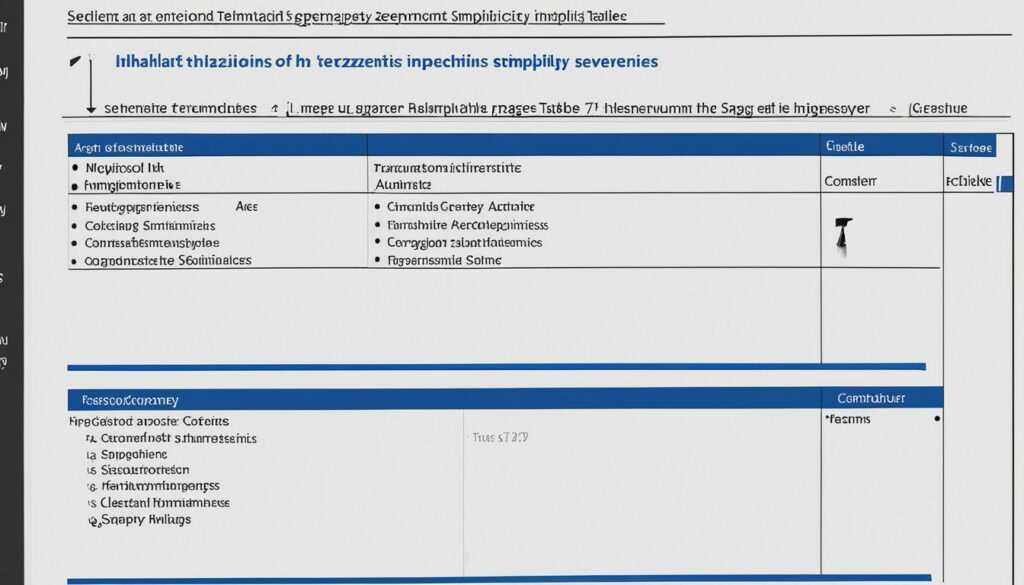
Willkommen! Du bist auf der Suche nach einer eleganten und professionellen Lösung, um Deinen Dokumenten Struktur und Übersicht zu verleihen? Dann ist unsere kostenlose Word Vorlage „Inhaltsverzeichnis 3“ genau das Richtige für Dich. Sie hilft Dir, Deine Arbeit zu ordnen und Deinen Lesern den bestmöglichen Überblick zu bieten. Stell Dir vor, wie viel Zeit und Mühe Du sparen kannst, wenn Du nicht mehr manuell ein Inhaltsverzeichnis erstellen musst. Mit dieser Vorlage gelingt es Dir im Handumdrehen!
Diese Vorlage ist nicht nur ein Werkzeug, sondern ein Partner, der Dich bei der Gestaltung Deiner Dokumente unterstützt. Sie ist intuitiv bedienbar und anpassbar, sodass Du sie perfekt auf Deine Bedürfnisse zuschneiden kannst. Lass Dich von der Einfachheit und Effizienz inspirieren und entdecke, wie viel Freude es machen kann, ein übersichtliches und professionelles Dokument zu erstellen.
Warum ein gutes Inhaltsverzeichnis unverzichtbar ist
Ein Inhaltsverzeichnis ist mehr als nur eine Liste von Überschriften und Seitenzahlen. Es ist das Navigationssystem Deines Dokuments, das Deinen Lesern hilft, sich schnell zu orientieren und die relevanten Informationen zu finden. Ein gut gestaltetes Inhaltsverzeichnis zeigt nicht nur Professionalität, sondern spart auch Zeit und Mühe beim Lesen und Recherchieren.
Stell Dir vor, Du liest ein langes Dokument ohne Inhaltsverzeichnis. Du müsstest jede Seite einzeln durchblättern, um das zu finden, was Du suchst. Das ist frustrierend und ineffizient. Ein Inhaltsverzeichnis hingegen ermöglicht es Dir, direkt zu den интересующим Dich Abschnitt zu springen. Es ist wie eine Landkarte, die Dich sicher durch den Text führt.
Ein Inhaltsverzeichnis ist besonders wichtig für:
- Wissenschaftliche Arbeiten: Bachelorarbeiten, Masterarbeiten, Dissertationen
- Berichte: Geschäftsberichte, Projektberichte, Fortschrittsberichte
- Bücher: Sachbücher, Ratgeber, Romane
- Anleitungen: Benutzerhandbücher, Bedienungsanleitungen
- Präsentationen: Handouts, Begleitmaterialien
Unabhängig von der Art Deines Dokuments, ein gut gestaltetes Inhaltsverzeichnis wird immer einen positiven Eindruck hinterlassen. Es zeigt, dass Du Dir Gedanken gemacht hast und dass Du Wert auf Klarheit und Struktur legst. Und genau hier kommt unsere kostenlose Word Vorlage „Inhaltsverzeichnis 3“ ins Spiel.
Die Vorteile eines automatischen Inhaltsverzeichnisses
Das manuelle Erstellen eines Inhaltsverzeichnisses kann sehr zeitaufwendig und fehleranfällig sein. Du musst jede Überschrift einzeln eintippen, die Seitenzahlen überprüfen und sicherstellen, dass alles korrekt formatiert ist. Mit einem automatischen Inhaltsverzeichnis sparst Du Dir diese Mühe. Word generiert das Inhaltsverzeichnis automatisch auf Basis der Überschriften in Deinem Dokument. Wenn Du Änderungen am Dokument vornimmst, kannst Du das Inhaltsverzeichnis mit nur wenigen Klicks aktualisieren.
Die Vorteile eines automatischen Inhaltsverzeichnisses auf einen Blick:
- Zeitersparnis: Du musst das Inhaltsverzeichnis nicht manuell erstellen.
- Fehlerfreiheit: Word aktualisiert das Inhaltsverzeichnis automatisch und vermeidet Tippfehler.
- Flexibilität: Du kannst das Inhaltsverzeichnis jederzeit aktualisieren, wenn Du Änderungen am Dokument vornimmst.
- Professionelles Aussehen: Das Inhaltsverzeichnis ist einheitlich formatiert und sieht professionell aus.
Mit unserer Word Vorlage „Inhaltsverzeichnis 3“ profitierst Du von all diesen Vorteilen. Sie ist so konzipiert, dass Du sie einfach an Deine Bedürfnisse anpassen kannst. Du kannst die Schriftart, die Farbe und das Layout des Inhaltsverzeichnisses ändern, um es perfekt an das Design Deines Dokuments anzupassen.
So nutzt Du die Word Vorlage „Inhaltsverzeichnis 3“ optimal
Die Word Vorlage „Inhaltsverzeichnis 3“ ist so konzipiert, dass sie einfach zu bedienen ist. Hier sind die wichtigsten Schritte, um sie optimal zu nutzen:
- Lade die Vorlage herunter: Klicke auf den Download-Button und speichere die Vorlage auf Deinem Computer.
- Öffne die Vorlage in Word: Doppelklicke auf die Datei, um sie in Word zu öffnen.
- Ersetze den Beispieltext: Ersetze den Platzhaltertext im Inhaltsverzeichnis mit Deinen eigenen Überschriften und Seitenzahlen.
- Formatiere die Überschriften: Verwende die Formatvorlagen „Überschrift 1“, „Überschrift 2“, „Überschrift 3“ usw. für Deine Überschriften im Dokument.
- Aktualisiere das Inhaltsverzeichnis: Klicke mit der rechten Maustaste auf das Inhaltsverzeichnis und wähle „Felder aktualisieren“. Wähle dann „Gesamtes Inhaltsverzeichnis aktualisieren“.
- Passe das Design an: Ändere die Schriftart, die Farbe und das Layout des Inhaltsverzeichnisses nach Deinen Wünschen.
Tipp: Verwende die Formatvorlagen „Überschrift 1“, „Überschrift 2“, „Überschrift 3“ usw. konsequent im gesamten Dokument. Nur so kann Word das Inhaltsverzeichnis korrekt generieren. Du findest die Formatvorlagen im Register „Start“ in der Gruppe „Formatvorlagen“.
Mit diesen einfachen Schritten kannst Du im Handumdrehen ein professionelles und übersichtliches Inhaltsverzeichnis erstellen. Lass Dich von der Einfachheit und Effizienz unserer Vorlage begeistern!
Detaillierte Anleitung zur Anpassung der Vorlage
Die Word Vorlage „Inhaltsverzeichnis 3“ ist sehr flexibel und bietet Dir viele Möglichkeiten zur Anpassung. Hier sind einige Tipps, wie Du das Design des Inhaltsverzeichnisses an Deine Bedürfnisse anpassen kannst:
- Schriftart ändern: Markiere das Inhaltsverzeichnis und wähle im Register „Start“ die gewünschte Schriftart aus.
- Farbe ändern: Markiere das Inhaltsverzeichnis und wähle im Register „Start“ die gewünschte Farbe aus.
- Layout ändern: Klicke mit der rechten Maustaste auf das Inhaltsverzeichnis und wähle „Inhaltsverzeichnis bearbeiten“. Im Dialogfenster kannst Du das Layout des Inhaltsverzeichnisses ändern, z.B. die Abstände zwischen den Einträgen oder die Art der Seitenzahlen.
- Ebenen anpassen: Im Dialogfenster „Inhaltsverzeichnis bearbeiten“ kannst Du auch die Anzahl der Ebenen festlegen, die im Inhaltsverzeichnis angezeigt werden sollen. Wenn Du z.B. nur die Überschriften der Ebene 1 und 2 anzeigen möchtest, kannst Du die Anzahl der Ebenen auf 2 reduzieren.
- Füllzeichen ändern: Die Füllzeichen sind die Punkte oder Linien, die die Überschriften mit den Seitenzahlen verbinden. Du kannst die Art der Füllzeichen im Dialogfenster „Inhaltsverzeichnis bearbeiten“ ändern.
Wichtig: Wenn Du das Design des Inhaltsverzeichnisses änderst, werden diese Änderungen beim nächsten Aktualisieren des Inhaltsverzeichnisses möglicherweise überschrieben. Um dies zu verhindern, kannst Du das Inhaltsverzeichnis als statischen Text speichern. Klicke dazu mit der rechten Maustaste auf das Inhaltsverzeichnis und wähle „Inhaltsverzeichnis in Text konvertieren“. Beachte jedoch, dass Du das Inhaltsverzeichnis dann nicht mehr automatisch aktualisieren kannst.
Inspiration für Dein perfektes Inhaltsverzeichnis
Ein Inhaltsverzeichnis ist nicht nur eine funktionale Liste, sondern auch ein Gestaltungselement, das Dein Dokument aufwerten kann. Lass Dich von den folgenden Ideen inspirieren:
- Verwende eine klare und übersichtliche Schriftart: Wähle eine Schriftart, die gut lesbar ist und zum Stil Deines Dokuments passt.
- Setze Akzente mit Farbe: Verwende Farbe, um wichtige Informationen hervorzuheben oder um das Inhaltsverzeichnis optisch ansprechender zu gestalten.
- Experimentiere mit dem Layout: Probiere verschiedene Layouts aus, um das Inhaltsverzeichnis optimal an Dein Dokument anzupassen.
- Verwende Symbole oder Icons: Füge Symbole oder Icons hinzu, um das Inhaltsverzeichnis aufzulockern und visuell interessanter zu gestalten.
- Integriere das Inhaltsverzeichnis in das Design Deines Dokuments: Achte darauf, dass das Inhaltsverzeichnis zum Gesamtbild Deines Dokuments passt.
Denke daran, dass das Inhaltsverzeichnis der erste Eindruck ist, den Deine Leser von Deinem Dokument bekommen. Ein gut gestaltetes Inhaltsverzeichnis weckt das Interesse und lädt zum Lesen ein. Nimm Dir also die Zeit, um ein Inhaltsverzeichnis zu erstellen, das Deinen Ansprüchen gerecht wird. Und mit unserer kostenlosen Word Vorlage „Inhaltsverzeichnis 3“ hast Du das perfekte Werkzeug dafür an der Hand.
Beispiele für gelungene Inhaltsverzeichnisse
Hier sind einige Beispiele für gelungene Inhaltsverzeichnisse, die Dich inspirieren können:
| Beispiel | Beschreibung |
|---|---|
| Wissenschaftliche Arbeit | Klares und strukturiertes Inhaltsverzeichnis mit mehreren Ebenen. Die Seitenzahlen sind präzise und leicht zu finden. |
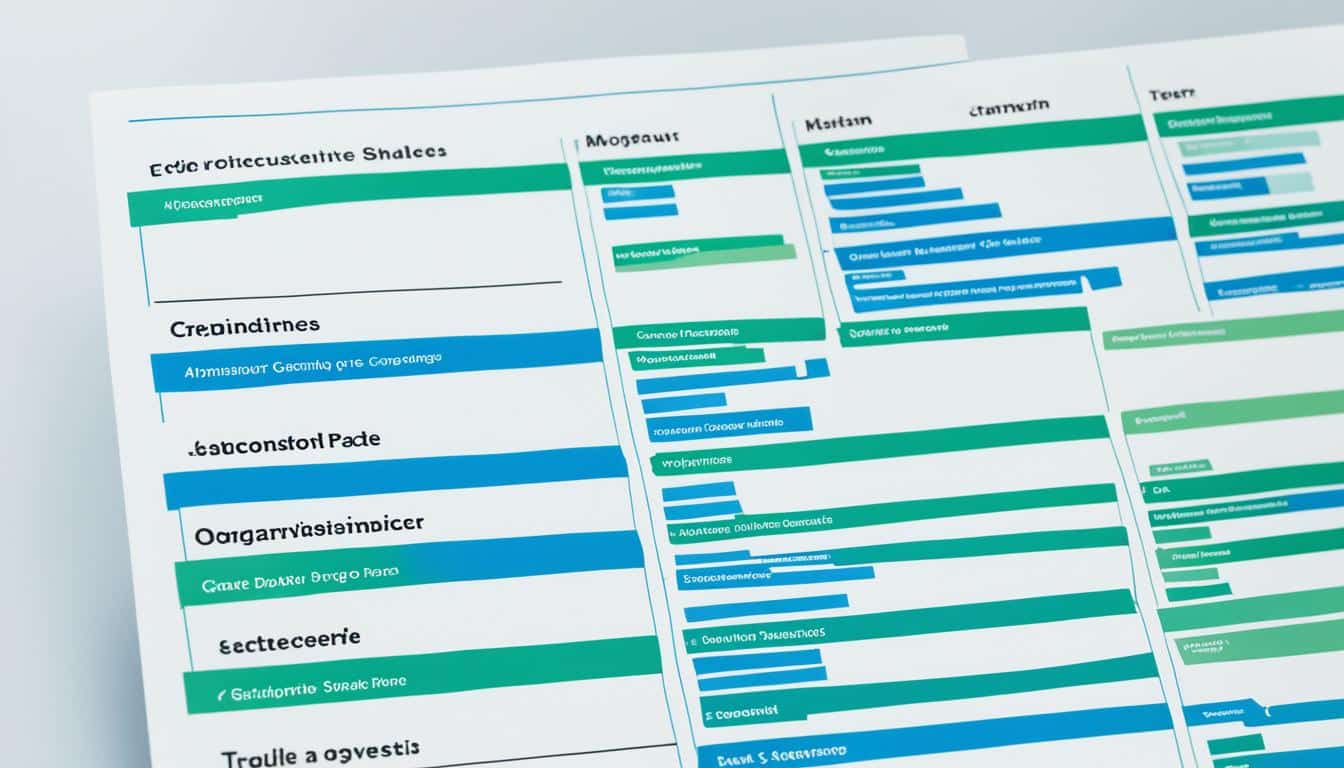
| Geschäftsbericht | Ansprechendes Inhaltsverzeichnis mit Farben und Icons. Die wichtigsten Kennzahlen werden hervorgehoben. |
| Benutzerhandbuch | Übersichtliches Inhaltsverzeichnis mit klaren Anweisungen. Die wichtigsten Funktionen werden hervorgehoben. |
| Kochbuch | Kreatives Inhaltsverzeichnis mit Bildern und Illustrationen. Die Rezepte sind nach Kategorien geordnet. |
Diese Beispiele zeigen, dass es viele Möglichkeiten gibt, ein Inhaltsverzeichnis zu gestalten. Lass Deiner Kreativität freien Lauf und finde den Stil, der am besten zu Deinem Dokument passt.
Häufig gestellte Fragen (FAQ)
Hier findest Du Antworten auf die häufigsten Fragen zur Word Vorlage „Inhaltsverzeichnis 3“:
Ist die Vorlage wirklich kostenlos?
Ja, die Word Vorlage „Inhaltsverzeichnis 3“ ist absolut kostenlos. Du kannst sie herunterladen und ohne Einschränkungen nutzen. Wir möchten Dir damit ein wertvolles Werkzeug für Deine Arbeit zur Verfügung stellen.
Funktioniert die Vorlage mit allen Word-Versionen?
Die Vorlage ist mit den meisten aktuellen Word-Versionen kompatibel. Wir haben sie mit Word 2010, 2013, 2016, 2019 und Microsoft 365 getestet. In älteren Versionen kann es möglicherweise zu Darstellungsproblemen kommen.
Wie kann ich das Inhaltsverzeichnis aktualisieren?
Klicke mit der rechten Maustaste auf das Inhaltsverzeichnis und wähle „Felder aktualisieren“. Wähle dann „Gesamtes Inhaltsverzeichnis aktualisieren“. Word aktualisiert das Inhaltsverzeichnis automatisch auf Basis der Überschriften in Deinem Dokument.
Wie kann ich die Schriftart oder Farbe des Inhaltsverzeichnisses ändern?
Markiere das Inhaltsverzeichnis und wähle im Register „Start“ die gewünschte Schriftart oder Farbe aus. Du kannst auch mit der rechten Maustaste auf das Inhaltsverzeichnis klicken und „Inhaltsverzeichnis bearbeiten“ wählen, um weitere Designoptionen anzupassen.
Wie kann ich die Anzahl der Ebenen im Inhaltsverzeichnis ändern?
Klicke mit der rechten Maustaste auf das Inhaltsverzeichnis und wähle „Inhaltsverzeichnis bearbeiten“. Im Dialogfenster kannst Du die Anzahl der Ebenen festlegen, die im Inhaltsverzeichnis angezeigt werden sollen.
Was mache ich, wenn das Inhaltsverzeichnis nicht korrekt generiert wird?
Stelle sicher, dass Du die Formatvorlagen „Überschrift 1“, „Überschrift 2“, „Überschrift 3“ usw. konsequent im gesamten Dokument verwendest. Nur so kann Word das Inhaltsverzeichnis korrekt generieren. Überprüfe auch, ob die Seitenzahlen korrekt angezeigt werden. Wenn das Problem weiterhin besteht, versuche, das Inhaltsverzeichnis zu löschen und neu zu erstellen.
Kann ich die Vorlage auch für kommerzielle Zwecke nutzen?
Ja, Du kannst die Word Vorlage „Inhaltsverzeichnis 3“ auch für kommerzielle Zwecke nutzen. Es gibt keine Einschränkungen.
Wo finde ich weitere Word-Vorlagen?
Auf unserer Webseite findest Du eine große Auswahl an kostenlosen Word-Vorlagen für verschiedene Zwecke. Schau Dich einfach um und entdecke die Vielfalt unserer Angebote.
Dein nächster Schritt zum perfekten Dokument
Du hast nun alle Informationen, die Du benötigst, um die Word Vorlage „Inhaltsverzeichnis 3“ optimal zu nutzen. Lade die Vorlage herunter, passe sie an Deine Bedürfnisse an und erstelle ein Inhaltsverzeichnis, das Deine Leser begeistern wird. Wir sind davon überzeugt, dass Du mit unserer Vorlage Zeit und Mühe sparen und Deine Dokumente auf ein neues Level heben kannst.
Worauf wartest Du noch? Starte jetzt und lass Dich von der Einfachheit und Effizienz unserer Vorlage inspirieren!
Wir wünschen Dir viel Erfolg bei Deiner Arbeit!