Ein übersichtliches Organigramm ist das A und O für transparente Unternehmensstrukturen und reibungslose Kommunikationswege. Es visualisiert die Hierarchie, Verantwortlichkeiten und Beziehungen innerhalb Ihrer Organisation. Doch die Erstellung eines solchen Organigramms kann zeitaufwendig und kompliziert sein – muss es aber nicht!
Wir stellen Ihnen eine kostenlose Word-Vorlage zur Verfügung, mit der Sie im Handumdrehen professionelle Organigramme erstellen können. Ergänzend dazu bieten wir Ihnen eine ausführliche Anleitung, die Sie Schritt für Schritt durch den Prozess führt. So können Sie Ihre Unternehmensstruktur klar und ansprechend darstellen, ohne viel Zeit und Mühe investieren zu müssen.
Warum ein Organigramm unverzichtbar ist
Stellen Sie sich vor, Sie betreten ein unbekanntes Gebäude ohne jegliche Beschilderung. Sie irren umher, suchen nach dem richtigen Raum und verlieren wertvolle Zeit. Ähnlich verhält es sich in einem Unternehmen ohne klar definiertes Organigramm. Mitarbeiter sind unsicher, wer für welche Aufgaben zuständig ist, die Kommunikationswege sind verworren und wichtige Entscheidungen werden verzögert.
Ein gut gestaltetes Organigramm schafft Klarheit und Transparenz. Es dient als visuelle Landkarte, die es Mitarbeitern ermöglicht, die Struktur des Unternehmens zu verstehen, ihre Rolle innerhalb dieser Struktur zu erkennen und die richtigen Ansprechpartner für ihre Anliegen zu finden. Dies führt zu einer effizienteren Zusammenarbeit, einer höheren Mitarbeiterzufriedenheit und letztendlich zu einem erfolgreicheren Unternehmen.
Hier sind einige der wichtigsten Vorteile eines Organigramms:
- Klarheit und Transparenz: Ein Organigramm visualisiert die Hierarchie, Verantwortlichkeiten und Beziehungen innerhalb des Unternehmens.
- Effiziente Kommunikation: Mitarbeiter wissen, an wen sie sich mit ihren Anliegen wenden müssen.
- Verbesserte Zusammenarbeit: Ein besseres Verständnis der Unternehmensstruktur fördert die Zusammenarbeit zwischen den Abteilungen.
- Schnellere Entscheidungsfindung: Klare Verantwortlichkeiten beschleunigen den Entscheidungsprozess.
- Einfacheres Onboarding: Neue Mitarbeiter können sich schnell in die Unternehmensstruktur einarbeiten.
Kurz gesagt: Ein Organigramm ist ein unverzichtbares Werkzeug für jedes Unternehmen, das Wert auf Effizienz, Transparenz und eine erfolgreiche Zusammenarbeit legt.
So erstellen Sie Ihr Organigramm mit unserer Word-Vorlage
Mit unserer kostenlosen Word-Vorlage und der dazugehörigen Anleitung ist die Erstellung eines professionellen Organigramms ein Kinderspiel. Wir haben den Prozess in einfache, nachvollziehbare Schritte unterteilt, sodass Sie auch ohne Vorkenntnisse schnell zum Ziel kommen.
Schritt 1: Vorlage herunterladen und öffnen
Laden Sie zunächst unsere kostenlose Word-Vorlage herunter. Die Datei liegt im .docx-Format vor und ist mit allen gängigen Versionen von Microsoft Word kompatibel. Öffnen Sie die Vorlage in Word.
Download-Link: [Hier den Link zur Vorlage einfügen]
Nach dem Öffnen sehen Sie eine Beispiel-Organigrammstruktur. Diese dient als Ausgangspunkt für Ihr eigenes Organigramm. Keine Sorge, Sie können die Struktur beliebig anpassen und verändern.
Schritt 2: Vorlage anpassen
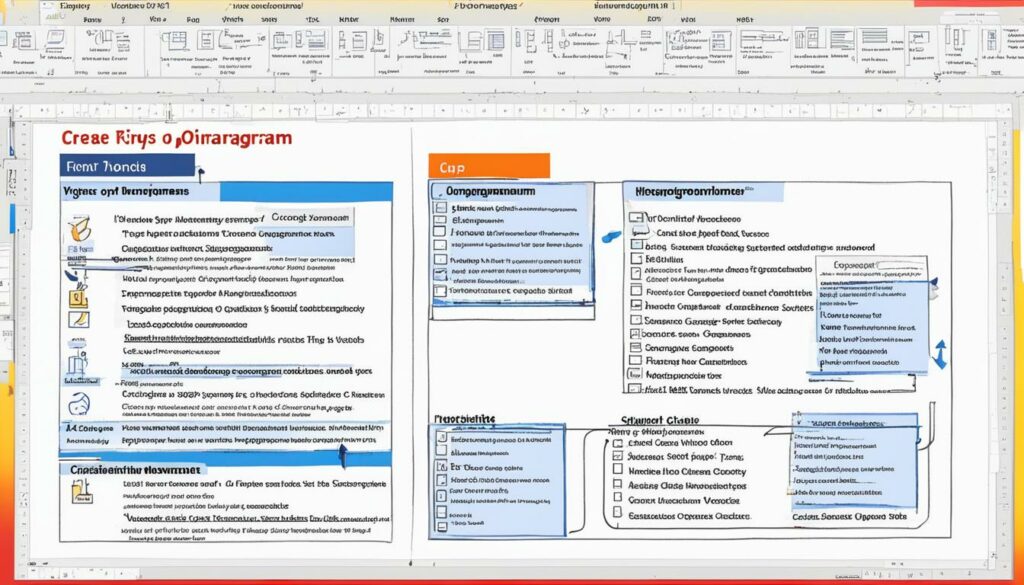
Die Vorlage besteht aus verschiedenen Formen und Textfeldern, die miteinander verbunden sind. Um die Vorlage an Ihre Bedürfnisse anzupassen, müssen Sie die vorhandenen Elemente bearbeiten und gegebenenfalls neue hinzufügen.
So bearbeiten Sie die Elemente:
- Textfelder: Klicken Sie in ein Textfeld, um den Text zu bearbeiten. Tragen Sie hier die Namen der Mitarbeiter, ihre Positionen und gegebenenfalls weitere Informationen ein.
- Formen: Klicken Sie auf eine Form, um sie auszuwählen. Sie können die Form verschieben, ihre Größe ändern oder sie löschen.
- Linien: Die Linien verbinden die einzelnen Formen und zeigen die hierarchischen Beziehungen an. Sie können die Linien verschieben, ihre Farbe ändern oder sie löschen.
So fügen Sie neue Elemente hinzu:
- Formen: Klicken Sie im Menüband auf „Einfügen“ und wählen Sie unter „Formen“ die gewünschte Form aus. Ziehen Sie die Form mit der Maus auf die gewünschte Position im Organigramm.
- Textfelder: Klicken Sie im Menüband auf „Einfügen“ und wählen Sie „Textfeld“ aus. Ziehen Sie das Textfeld mit der Maus auf die gewünschte Position im Organigramm und geben Sie den gewünschten Text ein.
- Linien: Klicken Sie im Menüband auf „Einfügen“ und wählen Sie unter „Formen“ die gewünschte Linie aus. Ziehen Sie die Linie mit der Maus zwischen zwei Formen, um sie miteinander zu verbinden.
Tipps für die Anpassung:
- Farben: Verwenden Sie Farben, um verschiedene Abteilungen oder Hierarchieebenen hervorzuheben. Klicken Sie auf eine Form und wählen Sie unter „Formformat“ die gewünschte Farbe aus.
- Schriftarten: Wählen Sie eine gut lesbare Schriftart, die zum Stil Ihres Unternehmens passt. Markieren Sie den Text und wählen Sie unter „Start“ die gewünschte Schriftart und Schriftgröße aus.
- Layout: Experimentieren Sie mit verschiedenen Layouts, um das Organigramm übersichtlich und ansprechend zu gestalten. Verschieben Sie die Formen und Linien, bis Sie mit dem Ergebnis zufrieden sind.
Schritt 3: Struktur festlegen
Bevor Sie mit der eigentlichen Gestaltung des Organigramms beginnen, sollten Sie sich über die Struktur Ihres Unternehmens im Klaren sein. Stellen Sie sich folgende Fragen:
- Welche Hierarchieebenen gibt es?
- Welche Abteilungen gibt es?
- Wer ist wem unterstellt?
- Wer ist für welche Aufgaben zuständig?
Erstellen Sie eine Liste aller Mitarbeiter und ihrer Positionen. Ordnen Sie die Mitarbeiter den entsprechenden Abteilungen und Hierarchieebenen zu. Diese Liste dient als Grundlage für Ihr Organigramm.
Die gängigsten Organigramm-Strukturen sind:
- Hierarchische Struktur: Die klassische Organigramm-Struktur, bei der die Mitarbeiter in einer klaren Hierarchie angeordnet sind.
- Funktionale Struktur: Die Mitarbeiter sind nach ihren Funktionen (z.B. Marketing, Vertrieb, Produktion) organisiert.
- Divisionale Struktur: Das Unternehmen ist in verschiedene Divisionen (z.B. nach Produkten, Regionen oder Kundengruppen) unterteilt.
- Matrixstruktur: Die Mitarbeiter sind mehreren Vorgesetzten unterstellt.
Wählen Sie die Struktur, die am besten zu Ihrem Unternehmen passt. Berücksichtigen Sie dabei die Größe Ihres Unternehmens, die Komplexität Ihrer Geschäftsprozesse und Ihre strategischen Ziele.
Schritt 4: Organigramm gestalten
Nachdem Sie die Struktur festgelegt haben, können Sie mit der Gestaltung des Organigramms beginnen. Füllen Sie die Textfelder mit den Namen der Mitarbeiter und ihren Positionen. Ordnen Sie die Formen entsprechend der Hierarchie und den Verantwortlichkeiten an. Verbinden Sie die Formen mit Linien, um die Beziehungen zwischen den Mitarbeitern darzustellen.
Tipps für die Gestaltung:
- Übersichtlichkeit: Achten Sie darauf, dass das Organigramm übersichtlich und leicht verständlich ist. Vermeiden Sie zu viele Details und konzentrieren Sie sich auf die wichtigsten Informationen.
- Lesbarkeit: Wählen Sie eine gut lesbare Schriftart und eine angemessene Schriftgröße. Verwenden Sie Farben und Linien, um die Struktur zu verdeutlichen.
- Konsistenz: Verwenden Sie ein einheitliches Design für alle Elemente des Organigramms. Dies sorgt für ein professionelles Erscheinungsbild.
- Aktualität: Aktualisieren Sie das Organigramm regelmäßig, um sicherzustellen, dass es die aktuelle Unternehmensstruktur widerspiegelt.
Schritt 5: Organigramm speichern und teilen
Sobald Sie mit der Gestaltung des Organigramms zufrieden sind, speichern Sie die Datei in einem geeigneten Format. Wir empfehlen das .pdf-Format, da es sich leicht teilen lässt und auf allen Geräten gleich aussieht.
So speichern Sie das Organigramm als PDF:
- Klicken Sie im Menüband auf „Datei“ und wählen Sie „Speichern unter“.
- Wählen Sie den Speicherort für die Datei aus.
- Wählen Sie unter „Dateityp“ die Option „PDF (*.pdf)“ aus.
- Klicken Sie auf „Speichern“.
Sie können das Organigramm nun per E-Mail an Ihre Mitarbeiter versenden, es auf Ihrer Website veröffentlichen oder es in Ihre internen Dokumente einfügen.
Zusätzliche Tipps und Tricks für professionelle Organigramme
Neben der Verwendung unserer Word-Vorlage gibt es noch weitere Tipps und Tricks, die Ihnen helfen können, professionelle und ansprechende Organigramme zu erstellen.
- Verwenden Sie Fotos: Fügen Sie Fotos der Mitarbeiter hinzu, um das Organigramm persönlicher und ansprechender zu gestalten.
- Ergänzen Sie Informationen: Fügen Sie zusätzliche Informationen wie Telefonnummern, E-Mail-Adressen oder Verantwortungsbereiche hinzu.
- Nutzen Sie Online-Tools: Es gibt zahlreiche Online-Tools, die speziell für die Erstellung von Organigrammen entwickelt wurden. Diese Tools bieten oft zusätzliche Funktionen und eine größere Auswahl an Designoptionen.
- Lassen Sie sich inspirieren: Schauen Sie sich Beispiele von Organigrammen anderer Unternehmen an, um Ideen für Ihr eigenes Organigramm zu sammeln.
Wichtig: Das Organigramm sollte immer die aktuelle Unternehmensstruktur widerspiegeln. Aktualisieren Sie das Organigramm regelmäßig, um sicherzustellen, dass es korrekt und relevant ist.
Die häufigsten Fehler bei der Erstellung von Organigrammen
Auch wenn die Erstellung eines Organigramms mit unserer Vorlage einfach ist, gibt es einige häufige Fehler, die vermieden werden sollten.
- Unübersichtlichkeit: Das Organigramm ist zu komplex und enthält zu viele Details.
- Fehlende Aktualität: Das Organigramm spiegelt nicht die aktuelle Unternehmensstruktur wider.
- Falsche Informationen: Die Namen, Positionen oder Verantwortlichkeiten der Mitarbeiter sind falsch.
- Schlechtes Design: Das Organigramm ist unansehnlich und schwer lesbar.
- Mangelnde Kommunikation: Das Organigramm wird nicht mit den Mitarbeitern geteilt.
Achten Sie darauf, diese Fehler zu vermeiden, um ein effektives und nützliches Organigramm zu erstellen.
FAQ – Häufig gestellte Fragen zum Thema Organigramm
Hier finden Sie Antworten auf die häufigsten Fragen zum Thema Organigramm und zur Verwendung unserer kostenlosen Word-Vorlage.
Was ist der Unterschied zwischen einem Organigramm und einem Stellenplan?
Ein Organigramm visualisiert die hierarchische Struktur eines Unternehmens und die Beziehungen zwischen den einzelnen Positionen. Es zeigt, wer wem unterstellt ist und welche Abteilungen es gibt. Ein Stellenplan hingegen ist eine detaillierte Auflistung aller vorhandenen Stellen in einem Unternehmen. Er enthält Informationen wie Stellenbezeichnungen, Aufgabenbeschreibungen und Qualifikationsanforderungen.
Kurz gesagt: Das Organigramm zeigt die Struktur, der Stellenplan die Details.
Welche Organigramm-Struktur ist die richtige für mein Unternehmen?
Die Wahl der richtigen Organigramm-Struktur hängt von verschiedenen Faktoren ab, wie der Größe Ihres Unternehmens, der Komplexität Ihrer Geschäftsprozesse und Ihren strategischen Zielen. Die hierarchische Struktur ist ideal für kleinere Unternehmen mit einer klaren Hierarchie. Die funktionale Struktur eignet sich für Unternehmen, die ihre Mitarbeiter nach Funktionen organisieren. Die divisionale Struktur ist sinnvoll für Unternehmen mit verschiedenen Divisionen. Und die Matrixstruktur ist geeignet für Unternehmen, die flexible und projektorientierte Teams benötigen.
Überlegen Sie, welche Struktur am besten zu Ihren Bedürfnissen passt und wählen Sie diejenige aus, die Ihre Unternehmensstruktur am besten widerspiegelt.
Wie oft sollte ich mein Organigramm aktualisieren?
Es ist wichtig, Ihr Organigramm regelmäßig zu aktualisieren, um sicherzustellen, dass es die aktuelle Unternehmensstruktur widerspiegelt. Wir empfehlen, das Organigramm mindestens einmal jährlich zu überprüfen und bei Bedarf anzupassen. Bei größeren Veränderungen in der Unternehmensstruktur (z.B. Umstrukturierungen, Neueinstellungen, Beförderungen) sollte das Organigramm sofort aktualisiert werden.
Ein aktuelles Organigramm ist ein wertvolles Instrument für die interne Kommunikation und hilft, Missverständnisse zu vermeiden.
Kann ich die Word-Vorlage auch mit anderen Programmen bearbeiten?
Unsere Word-Vorlage ist primär für die Verwendung mit Microsoft Word konzipiert. Es ist jedoch möglich, dass Sie die Vorlage auch mit anderen Textverarbeitungsprogrammen wie LibreOffice Writer oder Google Docs öffnen und bearbeiten können. Allerdings kann es dabei zu Darstellungsfehlern oder Kompatibilitätsproblemen kommen. Wir empfehlen daher, die Vorlage mit Microsoft Word zu bearbeiten, um das beste Ergebnis zu erzielen.
Ist die Word-Vorlage wirklich kostenlos?
Ja, unsere Word-Vorlage für Organigramme ist absolut kostenlos. Sie können die Vorlage herunterladen und beliebig oft verwenden, ohne dass Ihnen Kosten entstehen. Wir möchten Ihnen mit dieser Vorlage ein nützliches Werkzeug an die Hand geben, mit dem Sie Ihre Unternehmensstruktur einfach und professionell darstellen können.
Wie kann ich das Organigramm in meine Website einbinden?
Es gibt verschiedene Möglichkeiten, ein Organigramm in Ihre Website einzubinden:
- Als Bild: Speichern Sie das Organigramm als Bild (z.B. im .jpg– oder .png-Format) und fügen Sie das Bild in Ihre Website ein.
- Als PDF: Speichern Sie das Organigramm als PDF-Datei und verlinken Sie die PDF-Datei auf Ihrer Website.
- Als interaktives Element: Verwenden Sie ein Online-Tool oder ein Plugin für Ihre Website, um ein interaktives Organigramm zu erstellen.
Die beste Methode hängt von Ihren technischen Kenntnissen und den Möglichkeiten Ihrer Website ab.
Was tun, wenn ich Probleme mit der Vorlage habe?
Wenn Sie Probleme mit unserer Word-Vorlage haben, können Sie uns gerne kontaktieren. Wir helfen Ihnen gerne weiter und beantworten Ihre Fragen. Sie finden unsere Kontaktdaten auf unserer Website.
Wir hoffen, dass Ihnen unsere kostenlose Word-Vorlage und diese Anleitung dabei helfen, professionelle und ansprechende Organigramme zu erstellen. Viel Erfolg!