Anleitung Word Vorlage hier kostenlos downloaden
Willkommen! Wir freuen uns, dass Du Dich für unsere kostenlose Word Vorlage „Anleitung“ entschieden hast. Diese Vorlage soll Dir helfen, Deine Gedanken, Prozesse und Ideen klar und strukturiert zu präsentieren. Egal, ob Du eine Produktanleitung, einen Leitfaden für neue Mitarbeiter oder eine Schritt-für-Schritt-Anleitung für ein Hobbyprojekt erstellen möchtest – diese Vorlage bietet Dir den perfekten Rahmen. Wir haben sie so gestaltet, dass sie nicht nur professionell aussieht, sondern auch leicht an Deine individuellen Bedürfnisse angepasst werden kann. Lass uns gemeinsam entdecken, wie Du das Beste aus dieser Vorlage herausholen kannst!
Grundlagen der Word Vorlage „Anleitung“
Bevor Du Dich in die Gestaltung stürzt, ist es wichtig, die grundlegenden Elemente der Vorlage zu verstehen. Sie ist in verschiedene Abschnitte unterteilt, die Dir helfen, Deine Anleitung logisch und übersichtlich zu strukturieren. Die Vorlage enthält bereits formatierte Textbereiche für Überschriften, Unterüberschriften, Fließtext, Listen und Tabellen. So sparst Du Zeit und kannst Dich voll und ganz auf den Inhalt konzentrieren. Wir haben uns bemüht, eine Balance zwischen Funktionalität und Ästhetik zu schaffen, damit Deine Anleitung nicht nur informativ, sondern auch ansprechend ist.
Überblick über die Hauptbestandteile
Die Vorlage besteht aus folgenden Hauptbestandteilen:
- Deckblatt: Hier kannst Du den Titel Deiner Anleitung, Deinen Namen oder den Namen Deiner Firma und ein passendes Bild einfügen. Das Deckblatt ist der erste Eindruck – nutze es, um Interesse zu wecken!
- Inhaltsverzeichnis: Das Inhaltsverzeichnis wird automatisch generiert, sobald Du Deine Überschriften formatiert hast. Es hilft Deinen Lesern, sich schnell in der Anleitung zurechtzufinden.
- Hier stellst Du das Thema Deiner Anleitung vor und erklärst, was der Leser erwarten kann. Eine gute Einleitung motiviert zum Weiterlesen.
- Hauptteil: Der Hauptteil ist das Herzstück Deiner Anleitung. Hier beschreibst Du detailliert die einzelnen Schritte, Prozesse oder Informationen. Nutze Unterüberschriften, Listen und Tabellen, um den Text aufzulockern und die Informationen übersichtlich darzustellen.
- Schlussfolgerung: Fasse die wichtigsten Punkte zusammen und gib dem Leser einen Ausblick oder eine Handlungsaufforderung. Ein guter Schlussteil hinterlässt einen bleibenden Eindruck.
- Anhang (optional): Hier kannst Du zusätzliche Informationen, wie z.B. Glossare, Referenzen oder weiterführende Links, hinzufügen.
Jeder dieser Bestandteile ist sorgfältig gestaltet, um Dir ein optimales Arbeitserlebnis zu bieten. Wir hoffen, dass Du Dich von der Klarheit und Struktur der Vorlage inspirieren lässt.
Anpassung der Vorlage an Deine Bedürfnisse
Das Schöne an dieser Word Vorlage ist ihre Flexibilität. Du kannst sie ganz einfach an Deine spezifischen Bedürfnisse anpassen. Hier sind einige Tipps und Tricks, wie Du das Beste aus der Vorlage herausholst:
Farben und Schriftarten ändern
Du möchtest die Farben und Schriftarten an Dein Corporate Design anpassen? Kein Problem! In Word kannst Du ganz einfach die Designvorlage ändern. Gehe dazu auf den Reiter „Design“ und wähle eine passende Farbpalette und Schriftart aus. Du kannst auch eigene Farben und Schriftarten definieren. Denke daran, dass die Farben und Schriftarten gut lesbar sein sollten und zum Thema Deiner Anleitung passen. Weniger ist oft mehr – wähle maximal zwei bis drei Schriftarten, um ein einheitliches Erscheinungsbild zu gewährleisten.
Bilder und Grafiken einfügen
Bilder und Grafiken können Deine Anleitung visuell aufwerten und komplexe Sachverhalte veranschaulichen. Achte darauf, dass die Bilder eine hohe Qualität haben und zum Thema passen. Du kannst Bilder entweder direkt in Word einfügen oder sie in einem Bildbearbeitungsprogramm bearbeiten und dann einfügen. Beschrifte die Bilder, um den Kontext zu erklären. Verwende Grafiken, um Daten oder Prozesse darzustellen. Diagramme und Flussdiagramme können helfen, komplexe Zusammenhänge zu visualisieren.
Listen und Tabellen optimal nutzen
Listen und Tabellen sind hervorragende Werkzeuge, um Informationen übersichtlich darzustellen. Verwende Listen, um Aufzählungen, Anleitungen oder Checklisten zu erstellen. Tabellen eignen sich, um Daten zu vergleichen oder Informationen zu strukturieren. In Word gibt es verschiedene Formatvorlagen für Listen und Tabellen. Wähle eine Vorlage, die zu Deinem Design passt. Achte darauf, dass die Tabellen übersichtlich sind und die Informationen klar dargestellt werden. Vermeide zu viele Spalten und Zeilen. Nutze Farben und Schattierungen, um die Tabelle aufzulockern.
Überschriften und Formatvorlagen anpassen
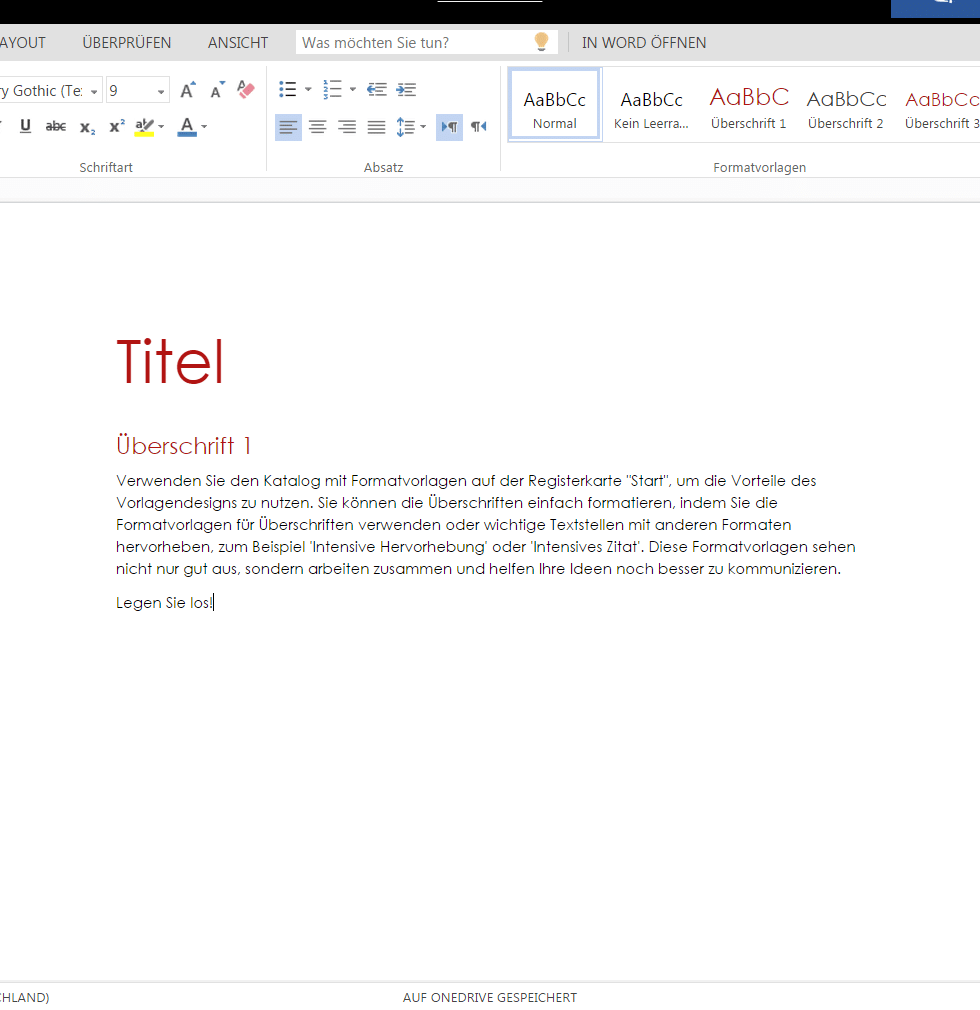
Die Vorlage enthält bereits formatierte Überschriften und Textbereiche. Du kannst diese Formatvorlagen aber ganz einfach anpassen. Klicke mit der rechten Maustaste auf die Überschrift oder den Textbereich, den Du ändern möchtest, und wähle „Ändern“. Hier kannst Du die Schriftart, die Größe, die Farbe und andere Formatierungen anpassen. Speichere die Änderungen als neue Formatvorlage, damit Du sie später wieder verwenden kannst. Achte darauf, dass die Überschriften hierarchisch aufgebaut sind (H2, H3, H4 usw.), um die Struktur Deiner Anleitung klar zu verdeutlichen.
Tipps für eine überzeugende Anleitung
Eine gute Anleitung ist mehr als nur eine Sammlung von Informationen. Sie ist ein Werkzeug, das dem Leser hilft, ein Ziel zu erreichen. Hier sind einige Tipps, wie Du Deine Anleitung überzeugender gestaltest:
Zielgruppe definieren
Bevor Du mit dem Schreiben beginnst, solltest Du Dir überlegen, wer Deine Zielgruppe ist. Welche Vorkenntnisse haben die Leser? Was wollen sie mit der Anleitung erreichen? Je besser Du Deine Zielgruppe kennst, desto besser kannst Du Deine Anleitung auf ihre Bedürfnisse zuschneiden. Verwende eine Sprache, die die Leser verstehen. Vermeide Fachjargon, wenn Deine Zielgruppe keine Experten sind. Gehe auf die spezifischen Probleme und Fragen Deiner Zielgruppe ein. Biete Lösungen und Hilfestellungen.
Klare und verständliche Sprache verwenden
Verwende eine klare und verständliche Sprache. Vermeide lange und komplizierte Sätze. Verwende aktive Formulierungen statt passive. Erkläre Fachbegriffe, wenn sie unvermeidlich sind. Nutze Beispiele, um abstrakte Konzepte zu veranschaulichen. Lies Deine Anleitung mehrmals Korrektur, um Fehler zu vermeiden. Lass Deine Anleitung von anderen Personen lesen, um Feedback zu erhalten.
Schritt-für-Schritt-Anleitungen erstellen
Wenn Du eine Schritt-für-Schritt-Anleitung erstellst, solltest Du jeden Schritt detailliert beschreiben. Verwende nummerierte Listen, um die Reihenfolge der Schritte zu verdeutlichen. Füge Bilder oder Screenshots hinzu, um die einzelnen Schritte zu veranschaulichen. Teste die Anleitung selbst, um sicherzustellen, dass sie funktioniert. Bitte andere Personen, die Anleitung zu testen und Feedback zu geben.
Visuelle Elemente einsetzen
Visuelle Elemente können Deine Anleitung aufwerten und die Informationen leichter verständlich machen. Verwende Bilder, Grafiken, Diagramme und Videos, um den Text aufzulockern und die Inhalte zu veranschaulichen. Achte darauf, dass die visuellen Elemente eine hohe Qualität haben und zum Thema passen. Beschrifte die visuellen Elemente, um den Kontext zu erklären. Integriere interaktive Elemente, wie z.B. Quizze oder Umfragen, um die Leser zu aktivieren.
Positive und motivierende Sprache verwenden
Verwende eine positive und motivierende Sprache. Ermutige die Leser, ihre Ziele zu erreichen. Gib ihnen das Gefühl, dass sie es schaffen können. Vermeide negative Formulierungen. Konzentriere Dich auf die Vorteile und den Nutzen der Anleitung. Teile Erfolgsgeschichten von anderen Nutzern. Biete Unterstützung und Hilfestellung an.
Fortgeschrittene Techniken für Word
Word bietet eine Vielzahl von Funktionen, die Du nutzen kannst, um Deine Anleitung noch professioneller zu gestalten. Hier sind einige fortgeschrittene Techniken, die Du ausprobieren kannst:
Automatische Inhaltsverzeichnisse erstellen
Ein automatisches Inhaltsverzeichnis ist ein Muss für längere Anleitungen. Word generiert das Inhaltsverzeichnis automatisch aus den Überschriften in Deinem Dokument. Gehe dazu auf den Reiter „Referenzen“ und wähle „Inhaltsverzeichnis“. Wähle eine Formatvorlage aus oder erstelle eine eigene. Aktualisiere das Inhaltsverzeichnis regelmäßig, um sicherzustellen, dass es auf dem neuesten Stand ist.
Querverweise und Hyperlinks einfügen
Querverweise und Hyperlinks helfen den Lesern, sich in Deiner Anleitung zurechtzufinden und auf weiterführende Informationen zuzugreifen. Füge Querverweise zu anderen Abschnitten in Deiner Anleitung hinzu, um den Lesern zu helfen, den Kontext zu verstehen. Füge Hyperlinks zu externen Webseiten oder Dokumenten hinzu, um weiterführende Informationen anzubieten. Achte darauf, dass die Hyperlinks funktionieren und auf relevante Inhalte verweisen.
Fußnoten und Endnoten verwenden
Fußnoten und Endnoten eignen sich, um zusätzliche Informationen, Erklärungen oder Quellenangaben hinzuzufügen. Füge Fußnoten am Ende der Seite ein, um kurze Erklärungen oder Definitionen zu geben. Füge Endnoten am Ende des Dokuments ein, um längere Erklärungen oder Quellenangaben zu machen. Verwende Fußnoten und Endnoten sparsam, um den Lesefluss nicht zu stören.
Vorlagen und Designs speichern
Wenn Du eine Anleitung erstellt hast, die Dir gefällt, kannst Du sie als Vorlage oder Design speichern. Gehe dazu auf „Datei“ -> „Speichern unter“ und wähle „Word-Vorlage“ oder „Word-Design“. Du kannst die Vorlage oder das Design später wiederverwenden, um Zeit zu sparen und ein einheitliches Erscheinungsbild zu gewährleisten. Teile Deine Vorlagen und Designs mit anderen Nutzern, um ihnen zu helfen, professionelle Anleitungen zu erstellen.
Inspiration für Deine Anleitung
Manchmal braucht man einfach ein bisschen Inspiration, um den Schreibprozess in Gang zu bringen. Hier sind einige Ideen, für welche Art von Anleitungen Du unsere Vorlage verwenden kannst:
- Produkt-Anleitungen: Erkläre Deinen Kunden, wie sie Dein Produkt richtig benutzen und alle Funktionen optimal nutzen können. Eine gute Produktanleitung kann die Kundenzufriedenheit erhöhen und den Kundensupport entlasten.
- Bedienungsanleitungen für Software: Hilf Deinen Nutzern, Deine Software zu verstehen und alle Funktionen zu nutzen. Eine gute Bedienungsanleitung kann die Benutzerfreundlichkeit erhöhen und die Akzeptanz der Software verbessern.
- Anleitungen für DIY-Projekte: Teile Deine kreativen Projekte mit anderen und zeige ihnen, wie sie es selbst machen können. Eine gute DIY-Anleitung kann andere Menschen inspirieren und ihnen helfen, ihre eigenen Projekte zu verwirklichen.
- Kochrezepte: Erstelle ansprechende Kochrezepte mit detaillierten Anweisungen und appetitlichen Bildern. Ein gutes Kochrezept kann andere Menschen dazu inspirieren, neue Gerichte auszuprobieren und ihre Kochkünste zu verbessern.
- Reiseführer: Teile Deine Reiseerlebnisse mit anderen und gib ihnen Tipps und Empfehlungen für ihre eigene Reise. Ein guter Reiseführer kann anderen Menschen helfen, unvergessliche Reiseerlebnisse zu sammeln.
Lass Deiner Kreativität freien Lauf und nutze unsere Vorlage, um Deine Ideen zum Leben zu erwecken! Wir sind gespannt, was Du daraus machst.
FAQ – Häufig gestellte Fragen
Wie kann ich das Inhaltsverzeichnis aktualisieren?
Das Inhaltsverzeichnis in Word wird automatisch aus den Überschriften in Deinem Dokument generiert. Wenn Du Änderungen an den Überschriften vornimmst oder neue Überschriften hinzufügst, musst Du das Inhaltsverzeichnis aktualisieren. Klicke dazu mit der rechten Maustaste in das Inhaltsverzeichnis und wähle „Felder aktualisieren“. Wähle aus, ob Du nur die Seitenzahlen oder das gesamte Inhaltsverzeichnis aktualisieren möchtest. Das Inhaltsverzeichnis wird nun automatisch aktualisiert.
Wie kann ich eigene Farben und Schriftarten verwenden?
Du kannst die Farben und Schriftarten in Word ganz einfach an Dein Corporate Design anpassen. Gehe dazu auf den Reiter „Design“ und wähle eine passende Farbpalette und Schriftart aus. Du kannst auch eigene Farben und Schriftarten definieren. Klicke dazu auf „Farben anpassen“ oder „Schriftarten anpassen“. Hier kannst Du die Farben und Schriftarten für die verschiedenen Elemente Deines Dokuments festlegen. Speichere die Änderungen als neue Designvorlage, damit Du sie später wiederverwenden kannst.
Wie kann ich Bilder und Grafiken optimal einfügen?
Bilder und Grafiken können Deine Anleitung visuell aufwerten und komplexe Sachverhalte veranschaulichen. Achte darauf, dass die Bilder eine hohe Qualität haben und zum Thema passen. Du kannst Bilder entweder direkt in Word einfügen oder sie in einem Bildbearbeitungsprogramm bearbeiten und dann einfügen. Um ein Bild in Word einzufügen, gehe auf den Reiter „Einfügen“ und wähle „Bilder“. Wähle das Bild aus, das Du einfügen möchtest, und klicke auf „Einfügen“. Du kannst die Größe und Position des Bildes anpassen. Beschrifte die Bilder, um den Kontext zu erklären.
Wie kann ich die Vorlage als PDF speichern?
Um die Vorlage als PDF zu speichern, gehe auf „Datei“ -> „Speichern unter“. Wähle als Dateityp „PDF“ aus. Du kannst optional die Qualität der PDF-Datei einstellen. Klicke auf „Speichern“, um die PDF-Datei zu erstellen. Die PDF-Datei kann nun von anderen Nutzern geöffnet und gedruckt werden, ohne dass sie Word benötigen.
Wo finde ich weitere Word-Vorlagen?
Auf unserer Webseite findest Du eine große Auswahl an kostenlosen Word-Vorlagen für verschiedene Zwecke. Stöbere in unserer Sammlung und finde die passende Vorlage für Dein Projekt. Wir aktualisieren unsere Sammlung regelmäßig, um Dir immer die neuesten und besten Vorlagen anzubieten. Wenn Du eine bestimmte Vorlage suchst, kannst Du unsere Suchfunktion nutzen oder uns eine E-Mail schreiben. Wir helfen Dir gerne weiter.
Wir hoffen, diese Anleitung hilft Dir dabei, das Beste aus unserer Word Vorlage herauszuholen. Viel Erfolg bei Deinem Projekt! Und vergiss nicht: Mit der richtigen Anleitung kann jeder etwas Großartiges schaffen. Wir glauben an Dich!