Ordnerrücken Breit 2 Word Vorlage hier kostenlos downloaden
Organisation ist der Schlüssel zu einem aufgeräumten Leben, sowohl beruflich als auch privat. Kennst du das Gefühl, wenn du wichtige Dokumente suchst und sie einfach nicht finden kannst? Oder wenn dein Büro in einem Chaos versinkt und du nicht weißt, wo du anfangen sollst? Keine Sorge, damit bist du nicht allein. Eine gute Organisation kann dir helfen, Zeit zu sparen, Stress abzubauen und dich auf das Wesentliche zu konzentrieren. Mit unserer kostenlosen „Ordnerrücken Breit 2“ Word Vorlage möchten wir dir ein Werkzeug an die Hand geben, das dir dabei hilft, deine Ordner zu beschriften und dein Ablagesystem zu optimieren.
Stell dir vor, du öffnest deinen Aktenschrank und findest sofort das, was du suchst. Jede Akte ist ordentlich beschriftet, und du hast einen klaren Überblick über deine Dokumente. Mit unseren Vorlagen wird diese Vision Wirklichkeit. Egal, ob du wichtige Verträge, Rechnungen, Präsentationen oder private Unterlagen archivieren möchtest, unsere Vorlagen helfen dir, den Überblick zu behalten.
Warum eine gute Ordnerbeschriftung so wichtig ist
Eine gut durchdachte Ordnerbeschriftung ist mehr als nur ein ästhetisches Detail. Sie ist ein entscheidender Faktor für eine effiziente Arbeitsweise und ein stressfreies Leben. Hier sind einige Gründe, warum du Wert auf eine klare und übersichtliche Beschriftung legen solltest:
Zeitersparnis: Stell dir vor, wie viel Zeit du sparst, wenn du nicht mehr lange nach bestimmten Dokumenten suchen musst. Mit einer klaren Beschriftung findest du sofort, was du suchst.
Stressreduktion: Ein aufgeräumter Arbeitsplatz und ein übersichtliches Ablagesystem reduzieren Stress und fördern die Konzentration. Du fühlst dich wohler und kannst dich besser auf deine Aufgaben konzentrieren.
Professioneller Eindruck: Ob im Büro oder zu Hause, ein ordentliches Ablagesystem hinterlässt einen professionellen Eindruck. Es zeigt, dass du organisiert bist und Wert auf Details legst.
Fehlervermeidung: Eine klare Beschriftung hilft, Verwechslungen zu vermeiden und Fehler zu minimieren. Du kannst sicher sein, dass du immer die richtigen Dokumente zur Hand hast.
Nachhaltigkeit: Durch eine gute Organisation und Archivierung kannst du Dokumente langfristig aufbewahren und wiederfinden. Das spart nicht nur Zeit, sondern schont auch Ressourcen.
Die Vorteile unserer „Ordnerrücken Breit 2“ Word Vorlage
Unsere „Ordnerrücken Breit 2“ Word Vorlage bietet dir zahlreiche Vorteile, die dir das Leben erleichtern. Sie ist einfach zu bedienen, flexibel anpassbar und kostenlos. Hier sind einige der wichtigsten Vorteile im Überblick:
Kostenlos: Du kannst unsere Vorlage kostenlos herunterladen und nutzen. Es gibt keine versteckten Kosten oder Abonnements.
Einfache Bedienung: Die Vorlage ist in Microsoft Word erstellt und lässt sich intuitiv bedienen. Du benötigst keine besonderen Kenntnisse oder Schulungen.
Flexibel anpassbar: Du kannst die Vorlage nach deinen individuellen Bedürfnissen anpassen. Ändere Schriftarten, Farben, Größen und Layouts, um deine persönlichen Ordnerbeschriftungen zu erstellen.
Breites Format: Die Vorlage ist speziell für breite Ordner konzipiert und bietet ausreichend Platz für detaillierte Beschriftungen.
Professionelles Design: Die Vorlage hat ein ansprechendes und professionelles Design, das sich gut in jede Büroumgebung einfügt.
Zeitsparend: Mit unserer Vorlage erstellst du schnell und einfach professionelle Ordnerbeschriftungen. Du sparst Zeit und Mühe.
Wie du die „Ordnerrücken Breit 2“ Word Vorlage optimal nutzt
Um das Beste aus unserer „Ordnerrücken Breit 2“ Word Vorlage herauszuholen, haben wir einige Tipps und Tricks für dich zusammengestellt. Folge diesen Schritten, um deine Ordnerbeschriftung zu optimieren und dein Ablagesystem zu perfektionieren:
- Download: Lade die Vorlage kostenlos von unserer Webseite herunter.
- Öffnen: Öffne die Vorlage in Microsoft Word.
- Anpassen: Passe die Vorlage an deine Bedürfnisse an. Ändere Schriftarten, Farben und Layouts, um deine individuellen Ordnerbeschriftungen zu erstellen.
- Beschriften: Gib die gewünschten Informationen in die Vorlage ein. Achte darauf, dass die Beschriftung klar, präzise und leicht lesbar ist.
- Drucken: Drucke die Vorlage auf hochwertigem Papier oder Etiketten aus.
- Anbringen: Schneide die Ordnerbeschriftungen aus und bringe sie an deinen Ordnern an.
- Organisieren: Ordne deine Ordner in deinem Aktenschrank oder Regal.
Schritt-für-Schritt Anleitung zur Individualisierung der Vorlage
Hier ist eine detaillierte Schritt-für-Schritt Anleitung, wie du unsere „Ordnerrücken Breit 2“ Word Vorlage optimal an deine Bedürfnisse anpassen kannst:
- Schritt 1: Vorlage öffnen
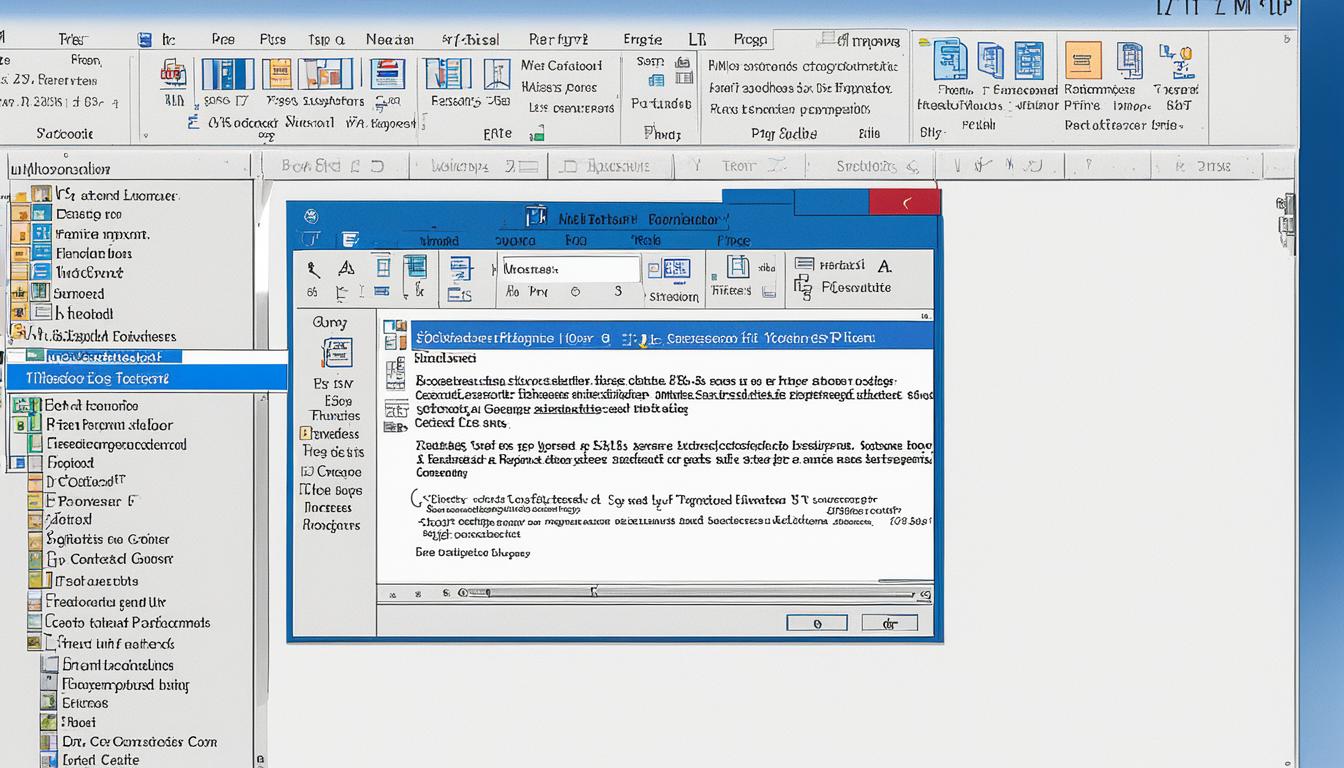
Öffne die heruntergeladene Word-Datei. Du siehst nun die Standardvorlage für die Ordnerbeschriftung.
- Schritt 2: Text bearbeiten
Klicke in das Textfeld, das du ändern möchtest. Lösche den vorhandenen Text und gib deine gewünschte Beschriftung ein. Denke daran, kurz und prägnant zu sein.
- Schritt 3: Schriftart und -größe anpassen
Markiere den Text, den du bearbeiten möchtest. In der Registerkarte „Start“ findest du die Optionen zur Änderung der Schriftart, Schriftgröße, Farbe und Formatierung (fett, kursiv, unterstrichen). Wähle eine gut lesbare Schriftart und eine angemessene Größe.
- Schritt 4: Farbe ändern
Um die Farbe des Textes oder des Hintergrunds zu ändern, markiere den Text oder das gesamte Textfeld. Verwende die Farbpalette in der Registerkarte „Start“ oder „Format“, um die gewünschte Farbe auszuwählen.
- Schritt 5: Layout anpassen
Du kannst die Position des Textfelds auf dem Ordneretikett ändern, indem du es anklickst und verschiebst. Du kannst auch die Größe des Textfelds anpassen, indem du an den Eckpunkten ziehst.
- Schritt 6: Zusätzliche Elemente einfügen
In Word kannst du auch Bilder, Logos oder andere grafische Elemente in die Vorlage einfügen. Gehe dazu auf die Registerkarte „Einfügen“ und wähle „Bilder“ oder „Formen“. Passe die Größe und Position der Elemente nach Bedarf an.
- Schritt 7: Mehrere Etiketten erstellen
Du kannst die Vorlage mehrfach kopieren, um mehrere Ordneretiketten auf einer Seite zu erstellen. Markiere das gesamte Etikett, kopiere es (Strg+C) und füge es an der gewünschten Stelle ein (Strg+V). Passe die Beschriftung für jedes Etikett individuell an.
- Schritt 8: Speichern und Drucken
Speichere deine angepasste Vorlage, bevor du sie druckst. Wähle „Datei“ > „Speichern unter“ und gib einen Namen für deine Datei ein. Überprüfe die Druckvorschau, um sicherzustellen, dass alles korrekt aussieht, bevor du die Etiketten ausdruckst.
Praktische Beispiele für die Beschriftung deiner Ordner
Hier sind einige praktische Beispiele, wie du deine Ordner beschriften kannst, um ein übersichtliches und effizientes Ablagesystem zu schaffen:
- Finanzen: „Rechnungen 2023“, „Steuererklärung 2022“, „Kontoauszüge“
- Verträge: „Mietvertrag“, „Arbeitsvertrag“, „Versicherungsverträge“
- Projekte: „Projekt XY – Konzept“, „Projekt XY – Angebote“, „Projekt XY – Abschlussbericht“
- Kunden: „Kunde A – Korrespondenz“, „Kunde A – Angebote“, „Kunde A – Rechnungen“
- Private Unterlagen: „Zeugnisse“, „Geburtsurkunde“, „Reisepässe“
Kreative Ideen für die Gestaltung deiner Ordnerbeschriftung
Deine Ordnerbeschriftung muss nicht langweilig sein. Mit ein wenig Kreativität kannst du sie zu einem echten Hingucker machen. Hier sind einige inspirierende Ideen:
Farben: Verwende verschiedene Farben, um deine Ordner zu kategorisieren. Zum Beispiel könnten alle Finanzordner blau sein, während Projektordner grün sind.
Symbole: Füge Symbole oder Icons hinzu, um die Beschriftung visuell zu unterstützen. Zum Beispiel könntest du ein Euro-Zeichen für Finanzordner verwenden oder ein Kalender-Symbol für Termine.
Schriftarten: Experimentiere mit verschiedenen Schriftarten, um deiner Beschriftung einen individuellen Look zu verleihen. Achte jedoch darauf, dass die Schrift gut lesbar ist.
Bilder: Füge kleine Bilder oder Logos hinzu, um die Beschriftung zu personalisieren. Zum Beispiel könntest du ein Foto deines Haustiers für Ordner mit persönlichen Unterlagen verwenden.
Muster: Verwende Muster oder Hintergründe, um die Beschriftung aufzupeppen. Zum Beispiel könntest du ein dezentes Karomuster oder einen Farbverlauf verwenden.
Die richtige Papierwahl für deine Ordnerbeschriftung
Die Wahl des richtigen Papiers ist entscheidend für eine hochwertige und langlebige Ordnerbeschriftung. Hier sind einige Tipps, worauf du bei der Papierwahl achten solltest:
Papierstärke: Verwende ein Papier mit einer Stärke von mindestens 120 g/m². Dadurch wird die Beschriftung stabiler und reißfester.
Papierqualität: Achte auf eine gute Papierqualität, um ein optimales Druckergebnis zu erzielen. Ein hochwertiges Papier sorgt für scharfe Kontraste und lebendige Farben.
Etikettenpapier: Verwende spezielle Etikettenpapiere, wenn du deine Beschriftung direkt aufkleben möchtest. Diese Papiere sind selbstklebend und lassen sich einfach an den Ordnern anbringen.
Wetterfestes Papier: Wenn du deine Ordner im Freien oder in feuchten Umgebungen aufbewahrst, solltest du wetterfestes Papier verwenden. Dieses Papier ist wasserabweisend und UV-beständig.
Recyclingpapier: Wenn du Wert auf Nachhaltigkeit legst, solltest du Recyclingpapier verwenden. Dieses Papier wird aus Altpapier hergestellt und schont die Umwelt.
Weitere Tipps und Tricks für ein perfektes Ablagesystem
Eine gute Ordnerbeschriftung ist nur ein Teil eines umfassenden Ablagesystems. Hier sind einige zusätzliche Tipps und Tricks, wie du dein Ablagesystem perfektionieren kannst:
Regelmäßiges Aussortieren: Sortiere regelmäßig alte Dokumente aus, die du nicht mehr benötigst. Das spart Platz und sorgt für mehr Übersicht.
Klare Kategorien: Definiere klare Kategorien für deine Ordner. Das hilft dir, Dokumente schnell und einfach wiederzufinden.
Ordnungshelfer: Verwende Ordnungshelfer wie Register, Trennblätter oder Hängeregister, um deine Ordner zusätzlich zu strukturieren.
Digitalisierung: Digitalisiere wichtige Dokumente und speichere sie auf deinem Computer oder in der Cloud. Das spart Platz und ermöglicht einen schnellen Zugriff von überall.
Backup: Erstelle regelmäßig Backups deiner digitalen Dokumente, um Datenverlust zu vermeiden.
Inspiration für deinen Arbeitsplatz: Mehr als nur Ordner
Ein aufgeräumter Arbeitsplatz ist mehr als nur ordentlich beschriftete Ordner. Es geht darum, eine Umgebung zu schaffen, die dich inspiriert und motiviert. Hier sind einige Ideen, wie du deinen Arbeitsplatz gestalten kannst:
Pflanzen: Pflanzen bringen Leben in deinen Arbeitsplatz und verbessern das Raumklima.
Kunst: Hänge Bilder, Poster oder andere Kunstwerke auf, die dich inspirieren und motivieren.
Persönliche Gegenstände: Stelle persönliche Gegenstände wie Fotos, Erinnerungsstücke oder Souvenirs auf, die dich an schöne Erlebnisse erinnern.
Ergonomie: Achte auf eine ergonomische Gestaltung deines Arbeitsplatzes, um Rücken- und Nackenschmerzen vorzubeugen.
Beleuchtung: Sorge für ausreichend Licht, um deine Augen zu schonen und deine Konzentration zu fördern.
Eine inspirierende Arbeitsumgebung kann deine Kreativität und Produktivität steigern. Nimm dir Zeit, um deinen Arbeitsplatz so zu gestalten, dass du dich wohlfühlst und gerne dort arbeitest.
Der emotionale Wert von Ordnung: Mehr als nur Funktionalität
Ordnung ist mehr als nur eine Frage der Funktionalität. Sie hat auch einen emotionalen Wert. Ein aufgeräumtes Zuhause oder Büro kann dir ein Gefühl von Ruhe, Kontrolle und Zufriedenheit geben. Wenn du weißt, wo sich alles befindet, fühlst du dich sicherer und entspannter. Du kannst dich besser auf deine Aufgaben konzentrieren und deine Ziele erreichen.
Ordnung ist ein Ausdruck von Selbstfürsorge. Wenn du dir die Zeit nimmst, dein Leben zu organisieren, zeigst du dir selbst, dass du es wert bist, in einer schönen und angenehmen Umgebung zu leben und zu arbeiten.
FAQ – Häufig gestellte Fragen zur „Ordnerrücken Breit 2“ Word Vorlage
Ist die Vorlage wirklich kostenlos?
Ja, unsere „Ordnerrücken Breit 2“ Word Vorlage ist komplett kostenlos. Du kannst sie ohne Registrierung oder Angabe persönlicher Daten herunterladen und nutzen. Wir möchten dir damit ein nützliches Werkzeug an die Hand geben, das dir hilft, dein Leben zu organisieren.
Welche Word-Version benötige ich, um die Vorlage zu nutzen?
Die Vorlage ist mit allen gängigen Versionen von Microsoft Word kompatibel, ab Word 2007. Solltest du eine ältere Version verwenden, kann es eventuell zu kleineren Darstellungsfehlern kommen, die sich aber in der Regel leicht beheben lassen.
Kann ich die Vorlage auch mit anderen Textverarbeitungsprogrammen nutzen?
Die Vorlage ist speziell für Microsoft Word erstellt. Es ist möglich, dass sie auch mit anderen Textverarbeitungsprogrammen wie OpenOffice oder LibreOffice funktioniert, jedoch können wir die volle Kompatibilität nicht garantieren. Es kann zu Darstellungsfehlern oder Formatierungsverlusten kommen.
Wie kann ich die Schriftart ändern?
Um die Schriftart zu ändern, markiere den Text, den du bearbeiten möchtest. In der Registerkarte „Start“ findest du das Dropdown-Menü für die Schriftart. Wähle die gewünschte Schriftart aus der Liste aus.
Wie kann ich die Schriftgröße ändern?
Um die Schriftgröße zu ändern, markiere den Text, den du bearbeiten möchtest. In der Registerkarte „Start“ findest du das Dropdown-Menü für die Schriftgröße. Wähle die gewünschte Größe aus der Liste aus oder gib eine eigene Größe ein.
Wie kann ich die Farbe des Textes oder des Hintergrunds ändern?
Um die Farbe des Textes zu ändern, markiere den Text, den du bearbeiten möchtest. In der Registerkarte „Start“ findest du das Symbol für die Textfarbe (A mit einem Farbbalken darunter). Klicke auf das Symbol und wähle die gewünschte Farbe aus der Farbpalette aus.
Um die Farbe des Hintergrunds zu ändern, markiere das Textfeld oder die Zelle, die du bearbeiten möchtest. In der Registerkarte „Format“ (die erscheint, wenn du das Textfeld oder die Zelle anklickst) findest du die Option „Füllfarbe“. Klicke auf das Symbol und wähle die gewünschte Farbe aus der Farbpalette aus.
Kann ich eigene Bilder oder Logos in die Vorlage einfügen?
Ja, du kannst eigene Bilder oder Logos in die Vorlage einfügen. Gehe dazu auf die Registerkarte „Einfügen“ und wähle „Bilder“. Wähle das gewünschte Bild von deinem Computer aus und füge es in die Vorlage ein. Passe die Größe und Position des Bildes nach Bedarf an.
Wie kann ich die Vorlage duplizieren, um mehrere Ordnerbeschriftungen zu erstellen?
Um die Vorlage zu duplizieren, markiere das gesamte Etikett (einschließlich Textfeld und Rahmen), kopiere es (Strg+C) und füge es an der gewünschten Stelle ein (Strg+V). Passe die Beschriftung für jedes Etikett individuell an.
Wie kann ich sicherstellen, dass die Beschriftung richtig auf das Ordneretikett passt?
Bevor du die Vorlage druckst, solltest du die Druckvorschau überprüfen. Gehe dazu auf „Datei“ > „Drucken“ und sieh dir die Vorschau an. Stelle sicher, dass die Beschriftung innerhalb der Etikettengrenzen liegt und nicht abgeschnitten wird. Passe gegebenenfalls die Größe oder Position des Textfelds an.
Gibt es eine Garantie für die Vorlage?
Da die Vorlage kostenlos ist, können wir keine Garantie für ihre Fehlerfreiheit oder Kompatibilität übernehmen. Wir haben die Vorlage jedoch sorgfältig erstellt und getestet, um sicherzustellen, dass sie einwandfrei funktioniert. Solltest du dennoch Probleme haben, kontaktiere uns gerne.
Wir hoffen, dass dir unsere „Ordnerrücken Breit 2“ Word Vorlage dabei hilft, dein Leben zu organisieren und deine Ziele zu erreichen. Viel Erfolg!